Запись — главный сценарий клиентского бота. Для нового гостя это заодно и регистрация: бот один раз спросит данные, дальше запись идёт в пару касаний.
Первая запись (новый клиент)
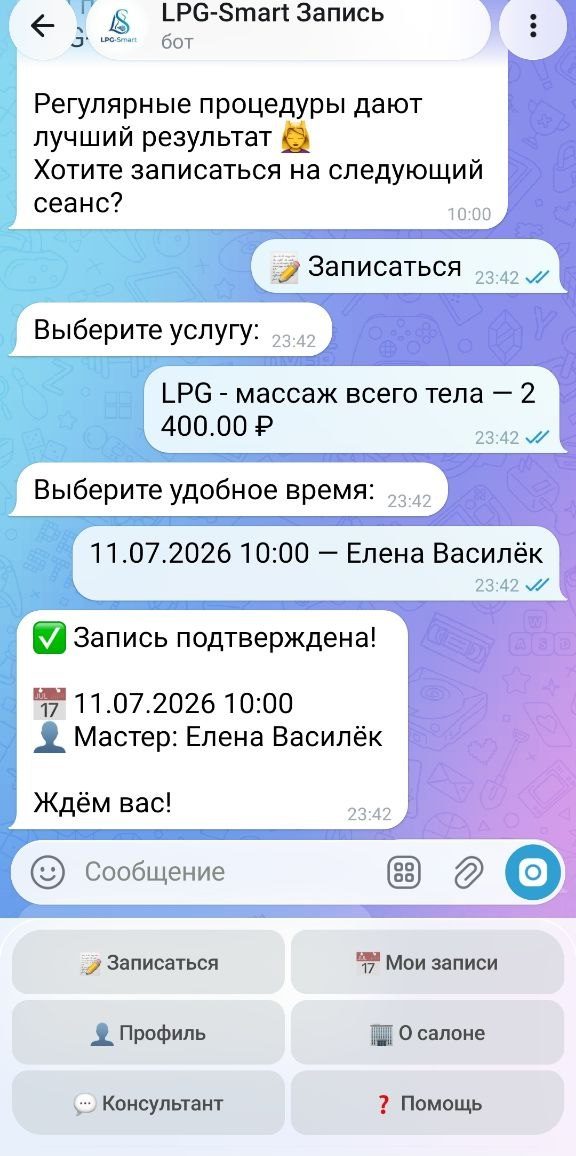
Клиент нажимает 📝 Записаться, и бот проводит по шагам:
- Согласие на обработку данных. Экран с текстом по 152-ФЗ и кнопками ✅ Согласен(на) / ❌ Не согласен(на). Без согласия запись невозможна (это требование закона).
- Имя, затем Фамилия.
- Телефон — в формате
+79001234567. - Дата рождения —
ДД.ММ.ГГГГ, либо кнопка ⏭ Пропустить (нужна для поздравлений). - Выбор услуги — из вашего прайса, с ценой.
- Выбор времени — бот показывает только свободные слоты в виде «дата, время — мастер».
- Подтверждение — «✅ Запись подтверждена!» с датой, временем и мастером.
Что происходит автоматически
После подтверждения мастеру сразу уходит уведомление «Новая запись» с именем клиента, услугой и временем.
Анкета после первой записи
Сразу после первой записи бот предлагает короткую анкету, чтобы персонализировать курс:
- Цель: Похудение · Тонус · Целлюлит · Лимфодренаж · Комплекс.
- Зоны проработки.
- Опыт: Впервые · Был раньше.
Ответы попадают в карточку клиента и используются мастером при брифинге и AI-функциями.
Повторная запись
Зарегистрированному клиенту шаги с данными и согласием не повторяются: 📝 Записаться → выбор услуги → выбор времени → подтверждение.
Отмена и перенос
В разделе 📅 Мои записи под каждым визитом есть кнопка ❌ Отменить (дата, время). После отмены слот сразу освобождается и становится доступен другим. Перенос = отменить и записаться на новое время.
Совет
Отмена в один тап без звонка администратору — именно то, что снижает неявки: клиенту проще отменить заранее, чем «просто не прийти».