Отдельного экрана «Расписание» в боте нет — время для записи задаётся слотами. Всё это в разделе 📋 Записи.
Без слотов клиенты не запишутся
Бот показывает клиентам только то время, которое вы открыли. Если слотов на будущее нет — при записи гость увидит пустое расписание. Это причина №1, почему «никто не записывается».
Записи и слоты — в чём разница
- Запись — время, на которое клиент уже записался.
- Слот — свободное время у мастера, которое бот предлагает клиентам.
Оба списка — в разделе 📋 Записи: кнопка 📋 Все записи (кто записался) и 📋 Все слоты (управление свободным временем).
📅 Открыть расписание (быстрый способ)
Не создавайте слоты по одному — откройте сразу неделю или месяц.
- 📋 Записи → 📋 Все слоты → 📅 Открыть расписание.
- Выберите мастера.
- Выберите период: на неделю / 2 недели / месяц.
- Выберите дни: будни (Пн–Пт) / все дни / вручную.
- Укажите время работы — например, с 10:00 до 20:00.
- Выберите шаг: 30, 60 или 90 минут (обычно = длительность процедуры).
- Бот покажет превью — сколько слотов будет создано. Нажмите ✅ Создать.
Повторный запуск с теми же параметрами дубли не создаст — бот пропустит уже существующие слоты.
Совет
Держите открытыми слоты на 1–2 недели вперёд. Раз в неделю запускайте «Открыть расписание» — и у клиентов всегда будет выбор времени.
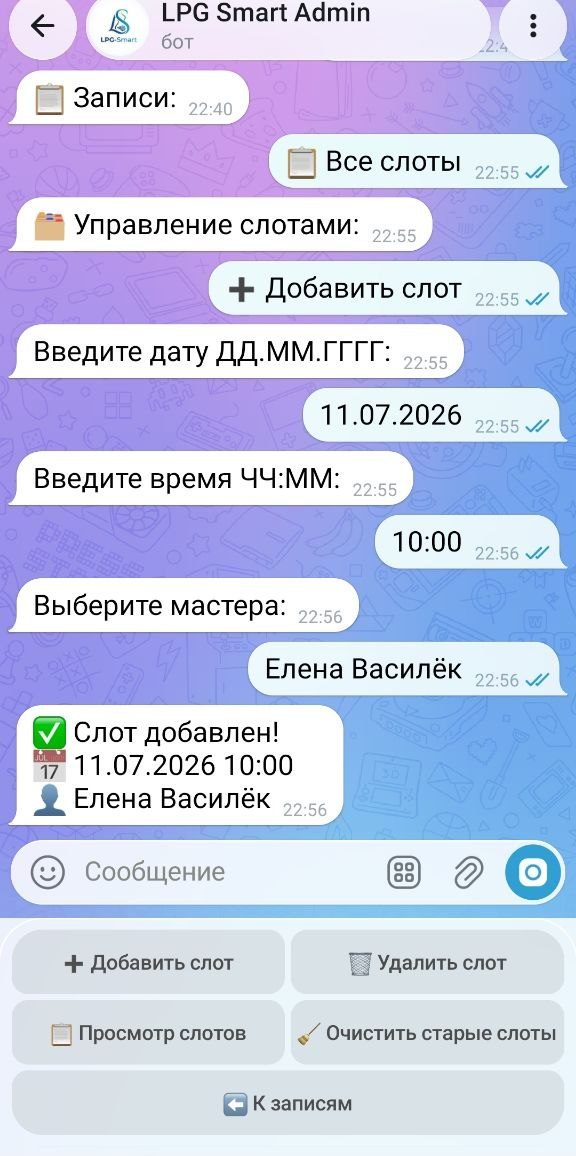
➕ Добавить слот (по одному)
Если нужно открыть одно конкретное окно:
- 📋 Все слоты → ➕ Добавить слот.
- Введите дату (
ДД.ММ.ГГГГ), затем время (ЧЧ:ММ). - Выберите мастера.
Остальные действия
- 🗑 Удалить слот — убрать открытое время.
- 📋 Просмотр слотов — список с фильтром по мастеру и дате.
- 🧹 Очистить старые слоты — разом убрать прошедшие.
Слот привязан к мастеру
Каждый слот — это время конкретного мастера. Сначала должен быть заведён хотя бы один мастер (шаг 4).